
Veelgestelde vragen rond de sessie editor van QANDR
Sessie editor
Alle gegevens die u in de editor invoert worden automatisch opgeslagen. Net als bij het werken met elke andere online drive oplossing hoeft u uw wijzigingen niet op te slaan, telkens wanneer u iets wijzigt via de editor interface zal het systeem deze wijziging automatisch voor u opslaan.
Ja, je kunt eenvoudig een volledig slidedeck importeren in QandR.
Exporteer je presentatie (bijvoorbeeld vanuit PowerPoint of Keynote) als PDF en upload deze in de editor via de optie ‘File Select’. Elke pagina wordt automatisch omgezet in een aparte slide. Bekijk de pagina van het importeren van slides voor meer informatie en een duidelijke gebruiksaanwijzing.
Zo maak je snel van een bestaande presentatie een QandR sessie, zonder dat je slides één voor één hoeft toe te voegen.
Ja, dit is mogelijk met de editor (gebruik de E toets om de editor te openen). Navigeer naar de eerste visual en gebruik het pennetje in de editor om de titel te veranderen.
Een slide kun je gebruiken om je sessie te ondersteunen, bijvoorbeeld om een onderwerp te introduceren, je verhaal te structureren of een overgang te maken tussen interactieve momenten. Het gebruik van slides is optioneel — je kunt een sessie ook volledig interactief doen zonder slides.
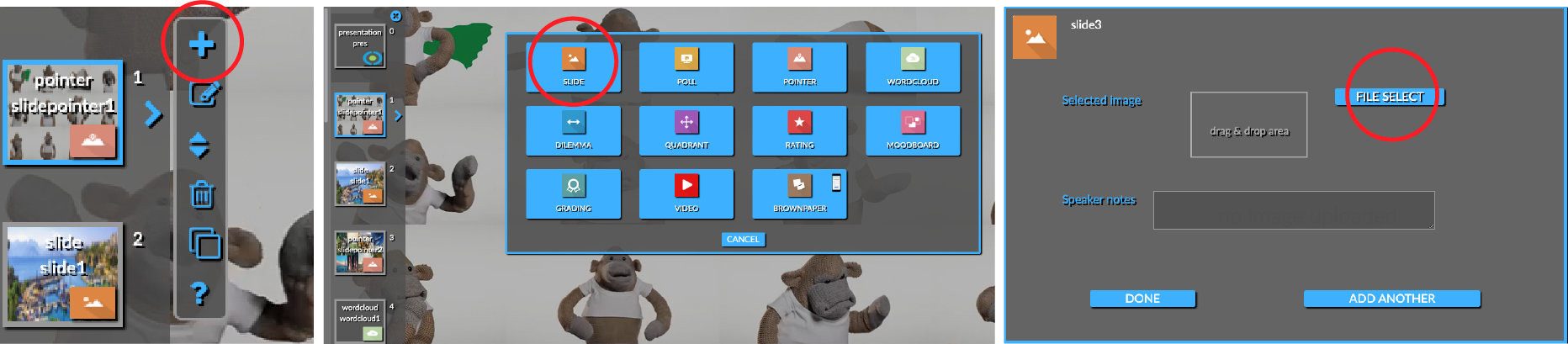
In de project editor voeg je eenvoudig een slide toe. Klik op het plusje (+), kies Slide en upload een afbeelding vanaf je computer. Deze wordt vervolgens full-screen getoond tijdens je sessie.
Slides in QandR zijn statische afbeeldingen. Dat betekent dat je de opmaak of inhoud niet binnen QandR zelf bewerkt. Dit houdt de interface eenvoudig en zorgt ervoor dat alles soepel werkt tijdens je sessie.
Wil je een slide maken met tekst of visuele elementen? Gebruik dan een presentatieprogramma zoals PowerPoint of Keynote. Daarmee heb je volledige controle over opmaak, lettertypes en vormgeving. Wanneer je slide klaar is, exporteer je deze als afbeelding (JPG of PNG) en upload je deze in QandR.
Je kunt slides herschikken, de volgorde aanpassen en ze combineren met interactieve werkvormen.
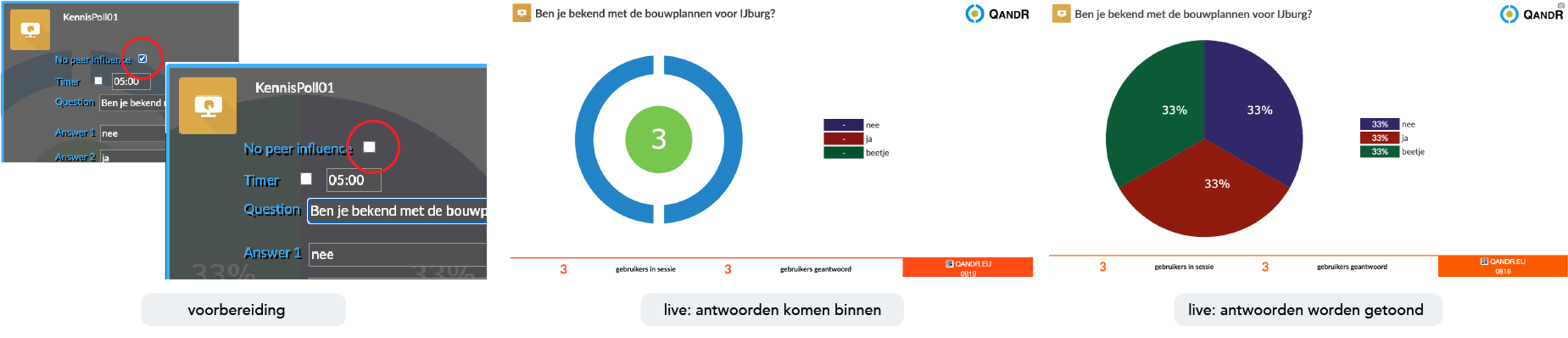
Om de antwoorden van de deelnemers zichtbaar te maken kun je op de spatiebalk tikken of klik je met de muis op de cirkel.
Ja, dat kan. Selecteer in de editor Point Label als Postit-type. Dan zijn de post-its kleiner en flexibeler, waardoor ze nauwkeuriger geplaatst kunnen worden. Er geldt dan wel een maximum van 30 karakters (bij de reguliere Sticky Notes is dat 255).
Check deze feature update voor een uitgebreide toelichting.
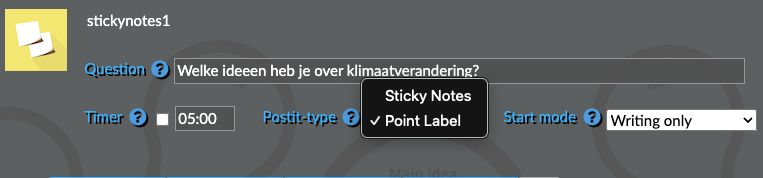
Ja, dat kunnen ze. Selecteer Writing and Placing als Start mode in de editor. Dan kunnen deelnemers hun notities direct plaatsen.
Standaard staan de telefoons in de 'schrijfmodus', zodat iedereen zijn opmerkingen kan opschrijven en deze daarna in dialoog met de groep door de facilitator geplaatst worden. Dit is echter niet altijd handig, bijvoorbeeld als er veel Sticky Notes zijn of bij een inloopavond waar niet alle deelnemers tegelijkertijd actief zijn. In die gevallen kun je in de editor nu kiezen voor een directe plaats modus.
Check deze feature update voor een uitgebreide toelichting.

Stel, je wil mensen laten stemmen en je wil meer dan 6 opties aanbieden (het maximum van de Poll). Je wil bijvoorbeeld een hele reeks opties in stemming brengen waarbij mensen hun top 5 mogen aangeven.
Gebruik in dat geval een Wordcloud, en vul alle opties in onder 'suggested words' met een komma tussen elke optie. Zet vervolgens het maximale aantal antwoorden op 5.