
Beheer je voorkeuren en standaardinstellingen in QandR
Algemene instellingen
Je vindt je instellingen in het QandR-dashboard.
Klik op het tandwiel-icoon rechtsboven in het scherm om het instellingenvenster te openen. Hier kun je je voorkeuren en standaardinstellingen aanpassen.
In je QandR instellingen kun je verschillende voorkeuren aanpassen die invloed hebben op hoe je werkt en hoe je sessies zich standaard gedragen.
Zo kun je bijvoorbeeld je interfacetaal instellen, een stijl kiezen, en standaardopties bepalen zoals of Qboard automatisch aanstaat bij nieuwe projecten.
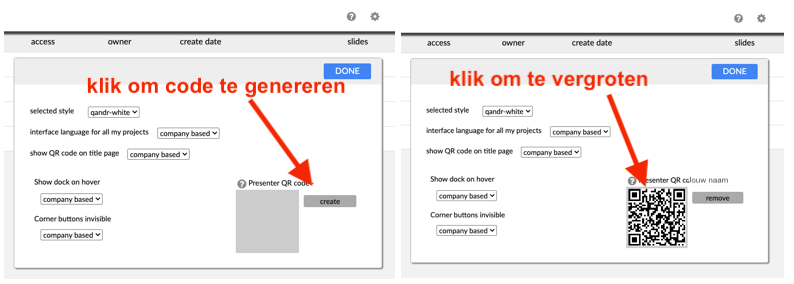
Daarnaast kun je het gedrag van de interface aanpassen, zoals het tonen van de dock bij hover of het verbergen van knoppen in de hoeken, en je Presenter QR code beheren.
Deze instellingen helpen je om QandR af te stemmen op jouw manier van werken.
Je kunt de taal aanpassen die deelnemers zien tijdens je sessie.
Klik op het tandwiel-icoon rechtsboven in je dashboard om het instellingenvenster te openen. Daar kun je bij ‘Default interface language’ de gewenste taal selecteren.
Deze instelling bepaalt de taal van de interface die deelnemers zien tijdens je sessies.
Let op: het dashboard voor facilitators blijft in het Engels.
Ja, de uitstraling van je sessies kan worden aangepast.
QandR werkt met een centrale huisstijl die voor jouw organisatie wordt ingesteld. Dit omvat onder andere kleuren, logo en de algemene visuele uitstraling.
Deze instellingen pas je niet zelf aan in het dashboard, maar worden door ons ingericht. Bij de start kun je bijvoorbeeld een styleguide of presentatie-template met ons delen, zodat wij weten welke kleuren en visuele elementen gebruikt moeten worden.
Wij maken vervolgens een eerste opzet, die je in je dashboard kunt bekijken. Op basis van jouw feedback kunnen we de huisstijl verder verfijnen, zodat deze goed aansluit bij jouw organisatie.
Sommige instellingen bepalen hoe de QandR interface zich gedraagt tijdens je sessie.
Zo betekent ‘show dock on hover’ dat de bedieningsbalk alleen zichtbaar wordt wanneer je met je muis over het scherm beweegt. Dit zorgt voor een rustiger scherm voor deelnemers.
Een andere optie is ‘corner buttons invisible’, waarmee je bepaalde knoppen op het scherm verbergt voor een meer minimalistische weergave.
Met deze instellingen kun je zelf bepalen hoeveel van de interface zichtbaar is, afhankelijk van je voorkeur en het type sessie dat je begeleidt.
Ja, je kunt een QR-code vooraf printen of delen.
In je instellingen kun je een Presenter QR code genereren. Dit is een vaste QR-code die werkt voor alle sessies die je vanuit jouw account start.
In tegenstelling tot de QR-code op het startscherm — die per sessie verandert — kun je deze code vooraf downloaden en gebruiken. Bijvoorbeeld in een presentatie, op een poster of in ander materiaal.
Wanneer deelnemers de Presenter QR code scannen, worden ze naar jouw sessie geleid. Als er nog geen sessie actief is, zien ze een wachtscherm. Zodra je de sessie start, doen ze automatisch mee.
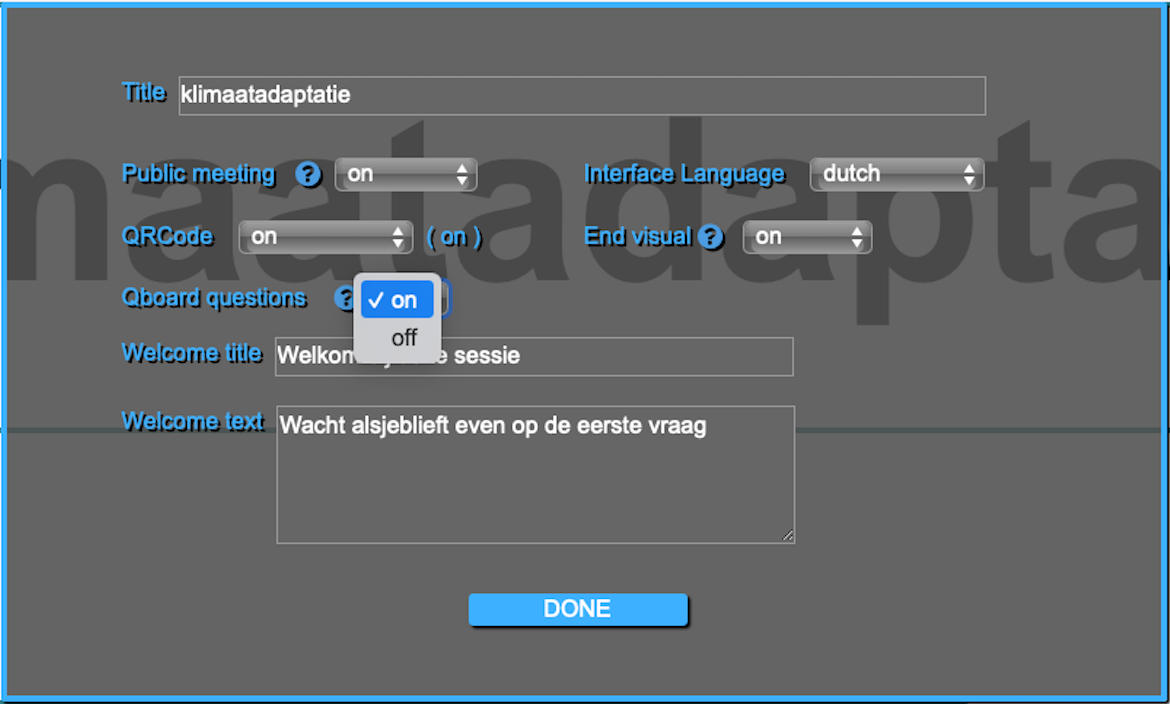
Je kunt Qboard op twee manieren aan- of uitzetten.
In je gebruikersprofiel kun je een standaardinstelling kiezen. Als Qboard daar aan staat, is het automatisch actief in nieuwe projecten.
Daarnaast kun je Qboard per presentatie instellen in de editor, op de eerste slide. Hier zet je het aan of uit afhankelijk van je situatie.
Klik hier voor meer informatie.