
Tips en trick voor kleine en grote problemen
Problemen oplossen
Als er een visual ontbreekt in je PDF, is dat meestal eenvoudig op te lossen.
QandR maakt tijdens de sessie screenshots van de slides die je toont. Dit proces kost even tijd. Als je snel tussen slides wisselt, kan het gebeuren dat niet alle screenshots worden gemaakt.
Je kunt dit achteraf herstellen:
Open de sessie in het archief en loop de slides opnieuw door. Voor elke slide die ontbreekt, druk je op de R-toets om een screenshot te maken. Rechtsboven verschijnt dan een klein foto-icoontje.
Wanneer je daarna het exportvenster opnieuw opent, zie je de ontbrekende visuals en kun je ze alsnog toevoegen aan je PDF.
Zo kun je na afloop zelf bepalen welke slides je in je rapport opneemt.
Waarschijnlijk heb je met je muis op een ander programma geklikt dan op de browser, en zijn daardoor de pijltjestoetsen niet meer actief, althans niet voor QandR. Dit gebeurt bijvoorbeeld als je in een videoconferentie programma iets regelt, zoals de manier waarop je de video beelden ziet, en daarna direct op de pijltjestoets drukt. Op dat moment weet de computer niet dat je naar de volgende QandR slide in de browser wilt gaan, de computer denkt dat je de pijltjestoets gebruikt voor iets in het video conferentie programma.
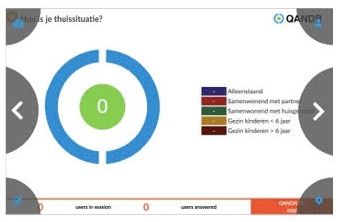 Dit probleem is heel eenvoudig op te lossen door weer op de browser te klikken. Daarna werken de pijltjestoetsen weer. En speciaal voor deze situatie, die typisch is in tijden van Corona, hebben we ook verborgen navigatie toetsen ontwikkeld in het hoofdscherm. Als je deze gebruikt om te navigeren zal de browser altijd actief zijn omdat je er standaard op klikt;-)
Druk op de reload-knop linksboven op het dashboard.
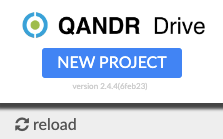
Soms wordt de projectenlijst niet onmiddellijk bijgewerkt, zelfs niet als je de pagina opnieuw laadt in je browser. Dit heeft te maken met de browsercache. De reload-knop zal dan helpen.
Als iemand geen verbinding krijgt, kun je een paar eenvoudige dingen proberen.
Laat de deelnemer de pagina verversen of de link opnieuw openen, bij voorkeur in een moderne browser zoals Chrome of Safari.
Helpt dat niet, dan kan het wisselen tussen wifi en mobiel internet soms het probleem oplossen.
In de meeste gevallen is dit voldoende om snel weer verbinding te maken.
Een soepele sessie begint met een goede voorbereiding.
Test je sessie altijd minstens één keer voordat je live gaat. Zo worden alle afbeeldingen — die tegenwoordig vaak behoorlijk groot zijn — vooraf geladen en opgeslagen in de cache van je internetbrowser en QandR. Dit voorkomt vertragingen tijdens je sessie.
Test ook hoe de sessie eruitziet voor deelnemers. Log zelf in op een telefoon om te zien hoe vragen en opdrachten daar worden weergegeven.
Als het kan, test je sessie samen met een collega. Die kijkt er met een frisse blik naar en kan helpen beoordelen of je vragen en instructies duidelijk en begrijpelijk zijn.
Denk ook aan de praktische kant. Zorg dat de internetverbinding op locatie stabiel is en overweeg om je sessie alvast open te zetten, zodat deelnemers kunnen inloggen terwijl ze binnenkomen.
Je kunt de QR-code gebruiken die op het startscherm van je sessie verschijnt — deze is uniek per sessie. Wil je iets vooraf voorbereiden, dan kun je ook de Presenter QR code uit je dashboard gebruiken. Deze werkt altijd voor jouw account en kun je vooraf delen of printen.
Door het eenvoudig te houden en vooraf te testen, kun je je tijdens de sessie volledig richten op het gesprek, in plaats van op de techniek.