
Je sessie voorbereiden in een project (structuur, slides en werkvormen)
Je sessie instellen
In QandR begin je met het aanmaken van een project.
Een project bevat de structuur van je groepsgesprek: de slides, werkvormen en instellingen die je vooraf klaarzet. Binnen dat project kun je daarna zoveel sessies uitvoeren als je wilt.
Ga in je dashboard naar NEW PROJECT en geef je project een duidelijke naam. Open het project daarna in de project editor. Daar voeg je de slides en interactieve werkvormen toe die je wilt gebruiken.
Als je project klaar is, kun je vanuit het dashboard op ieder gewenst moment een sessie starten.
Wil je hierbij wat extra uitleg, dan helpt de onboarding je stap voor stap op weg.
In QandR werk je met werkvormen (zoals Poll, Wordcloud, Dilemma of Pointer).
Om er één toe te voegen, open je je project in de editor, klik je op het plusje (+) en kies je een werkvorm. Elke werkvorm heeft een eigen manier om input op te halen — van stemmen en positioneren tot open reacties.
Je kunt meerdere werkvormen combineren om je sessie stap voor stap op te bouwen.
Slides zijn optioneel en gebruik je vooral ter ondersteuning, bijvoorbeeld om een onderwerp te introduceren of context te geven.
Een slide kun je gebruiken om je sessie te ondersteunen, bijvoorbeeld om een onderwerp te introduceren, je verhaal te structureren of een overgang te maken tussen interactieve momenten. Het gebruik van slides is optioneel — je kunt een sessie ook volledig interactief doen zonder slides.
In de project editor voeg je eenvoudig een slide toe. Klik op het plusje (+), kies Slide en upload een afbeelding vanaf je computer. Deze wordt vervolgens full-screen getoond tijdens je sessie.
Slides in QandR zijn statische afbeeldingen. Dat betekent dat je de opmaak of inhoud niet binnen QandR zelf bewerkt. Dit houdt de interface eenvoudig en zorgt ervoor dat alles soepel werkt tijdens je sessie.
Wil je een slide maken met tekst of visuele elementen? Gebruik dan een presentatieprogramma zoals PowerPoint of Keynote. Daarmee heb je volledige controle over opmaak, lettertypes en vormgeving. Wanneer je slide klaar is, exporteer je deze als afbeelding (JPG of PNG) en upload je deze in QandR.
Je kunt slides herschikken, de volgorde aanpassen en ze combineren met interactieve werkvormen.
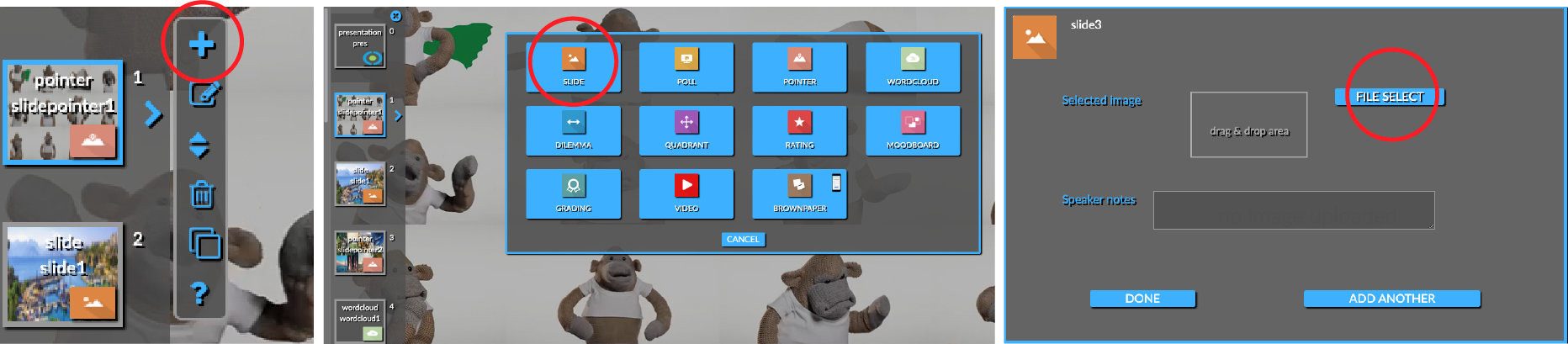
Je kunt meerdere slides tegelijk toevoegen door een volledig slide-deck als afbeeldingen te uploaden.
Exporteer je presentatie (bijvoorbeeld vanuit PowerPoint of Keynote) eerst als losse afbeeldingen (JPG of PNG). De meeste presentatieprogramma’s bieden de mogelijkheid om alle slides in één keer te exporteren.
In de QandR project editor kun je vervolgens meerdere afbeeldingen tegelijk uploaden. Elke afbeelding wordt automatisch als aparte slide toegevoegd aan je sessie.
Omdat slides in QandR statische afbeeldingen zijn, blijft je opmaak precies zoals bedoeld en blijft de interface tijdens je sessie eenvoudig en overzichtelijk.
Je kunt Qboard ook naast je slides gebruiken om tijdens je sessie vragen of opmerkingen van deelnemers te verzamelen.
Ja, je kunt QandR combineren met presentatieprogramma’s zoals PowerPoint of Keynote.
Een eenvoudige manier is om je presentatie en QandR in aparte vensters of tabbladen te openen, en tijdens je sessie tussen deze vensters te wisselen. Zo behoud je je bestaande presentatie en voeg je interactieve momenten toe met QandR.
Wil je een meer geïntegreerde oplossing, dan kun je je presentatie exporteren als PDF en uploaden in je QandR project. QandR maakt van elke pagina automatisch een aparte slide, zodat je je hele sessie vanuit QandR kunt draaien. Als je op deze manier werkt, kun je ook Qboard naast je slides gebruiken om tijdens je sessie vragen of opmerkingen van deelnemers te verzamelen.
Een QandR project kopiëren is eenvoudig.
Selecteer in je dashboard het project dat je wilt kopiëren en klik rechtsboven op het kopieer-icoon. Geef het nieuwe project een naam en er wordt automatisch een kopie aangemaakt.
Dit is handig als je de opzet van een sessie wilt hergebruiken, bijvoorbeeld voor een nieuwe groep of een vergelijkbare sessie.
Check de onboarding of video tutorial voor meer informatie.
Het delen van een QandR project is eenvoudig.
Selecteer in je dashboard het project dat je wilt delen en klik rechtsboven op het deel-icoon. Kies vervolgens één of meerdere collega’s om toegang te geven.
Zij kunnen het project daarna vinden in de ‘Shared with me’ sectie van hun QandR dashboard.
Door een project te delen kun je eenvoudig samenwerken. Zo kan één persoon de sessie voorbereiden en een ander de sessie begeleiden. Ook als je meerdere sessies tegelijkertijd wilt uitvoeren (parallelle sessies), is dit een handige manier om dat te organiseren.
Klik hier voor meer informatie.
Een soepele sessie begint met een goede voorbereiding.
Test je sessie altijd minstens één keer voordat je live gaat. Zo worden alle afbeeldingen — die tegenwoordig vaak behoorlijk groot zijn — vooraf geladen en opgeslagen in de cache van je internetbrowser en QandR. Dit voorkomt vertragingen tijdens je sessie.
Test ook hoe de sessie eruitziet voor deelnemers. Log zelf in op een telefoon om te zien hoe vragen en opdrachten daar worden weergegeven.
Als het kan, test je sessie samen met een collega. Die kijkt er met een frisse blik naar en kan helpen beoordelen of je vragen en instructies duidelijk en begrijpelijk zijn.
Denk ook aan de praktische kant. Zorg dat de internetverbinding op locatie stabiel is en overweeg om je sessie alvast open te zetten, zodat deelnemers kunnen inloggen terwijl ze binnenkomen.
Je kunt de QR-code gebruiken die op het startscherm van je sessie verschijnt — deze is uniek per sessie. Wil je iets vooraf voorbereiden, dan kun je ook de Presenter QR code uit je dashboard gebruiken. Deze werkt altijd voor jouw account en kun je vooraf delen of printen.
Door het eenvoudig te houden en vooraf te testen, kun je je tijdens de sessie volledig richten op het gesprek, in plaats van op de techniek.
Ja, het is altijd verstandig om je sessie vooraf even te testen.
Door je sessie één keer door te lopen, kun je controleren of alles werkt en eruitziet zoals bedoeld — zowel op het hoofdscherm als op de telefoon van deelnemers. Zo zie je ook of je vragen duidelijk zijn en of de opbouw logisch voelt.
Log daarom zelf even in met je telefoon, en test het bij voorkeur samen met een collega. Die kijkt er met een frisse blik naar en kan helpen om onduidelijkheden te signaleren.
Maak je geen zorgen over de resultaten van een testsessie — die horen alleen bij die sessie. Wanneer je een nieuwe sessie start, begin je weer met een schone lei.