
Plaatjes als bouwstenen van je sessie
Werkvorm: Slide
Slides zijn handig wanneer je je presentatie wilt combineren met interactieve momenten in één vloeiende sessie. Ze helpen je om je verhaal te structureren, onderwerpen te introduceren en natuurlijke overgangen te maken tussen inhoud en interactie.
Slides werken vooral goed in sessies waarin je regelmatig schakelt tussen presenteren en het betrekken van je publiek.
In QandR gebruik je Slides om je presentatie te combineren met interactieve werkvormen in één vloeiende sessie. In plaats van je slides in QandR te maken, upload je bestaande slides als afbeeldingen of PDF.
Elke slide wordt full-screen getoond en helpt je om je verhaal te sturen — bijvoorbeeld om een onderwerp te introduceren of je sessie op te delen in duidelijke onderdelen. Deze statische slides wissel je af met interactieve QandR werkvormen, waardoor een natuurlijk ritme ontstaat tussen presenteren en het betrekken van je publiek.
Slides kunnen ook interactief worden via Qboard. Deelnemers kunnen vragen of opmerkingen insturen over de slide die op dat moment in beeld is, zonder de sessie te onderbreken.
In de praktijk betekent dit dat je een volledige presentatie kunt uploaden en daar interactieve momenten tussen plaatst, waardoor je een traditionele presentatie eenvoudig verandert in een interactieve sessie.
Nee, QandR is geen slide editor. Het is bedoeld om samen te werken met tools zoals PowerPoint of Keynote.
Je maakt en ontwerpt je slides in je eigen presentatieprogramma, waar je volledige controle hebt over opmaak, typografie en beeld. Vervolgens exporteer je je slides als PDF of afbeeldingen en upload je deze in QandR.
Zo combineer je het beste van twee werelden: sterke visuele presentaties én interactieve sessies.
Dat hangt af van hoe interactief je sessie is.
Als je veel interactieve momenten hebt, is het vaak prettig om je slides in QandR te zetten. Zo presenteer en faciliteer je in één flow, zonder te hoeven schakelen tussen verschillende tools.
Bestaat je presentatie uit veel slides met slechts af en toe interactie? Dan kun je er ook voor kiezen om je presentatie in je eigen programma te geven en QandR ernaast te gebruiken.
In de praktijk worden beide manieren gebruikt — kies wat het beste past bij jouw manier van presenteren en de mate van interactie.
Een slide kun je gebruiken om je sessie te ondersteunen, bijvoorbeeld om een onderwerp te introduceren, je verhaal te structureren of een overgang te maken tussen interactieve momenten. Het gebruik van slides is optioneel — je kunt een sessie ook volledig interactief doen zonder slides.
In de project editor voeg je eenvoudig een slide toe. Klik op het plusje (+), kies Slide en upload een afbeelding vanaf je computer. Deze wordt vervolgens full-screen getoond tijdens je sessie.
Slides in QandR zijn statische afbeeldingen. Dat betekent dat je de opmaak of inhoud niet binnen QandR zelf bewerkt. Dit houdt de interface eenvoudig en zorgt ervoor dat alles soepel werkt tijdens je sessie.
Wil je een slide maken met tekst of visuele elementen? Gebruik dan een presentatieprogramma zoals PowerPoint of Keynote. Daarmee heb je volledige controle over opmaak, lettertypes en vormgeving. Wanneer je slide klaar is, exporteer je deze als afbeelding (JPG of PNG) en upload je deze in QandR.
Je kunt slides herschikken, de volgorde aanpassen en ze combineren met interactieve werkvormen.
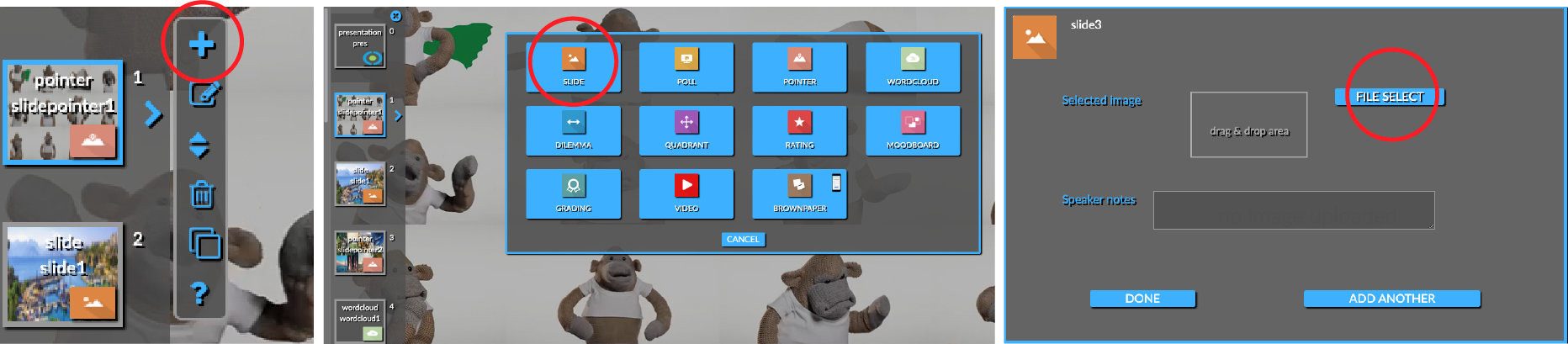
Ja, je kunt eenvoudig een volledig slidedeck importeren in QandR.
Exporteer je presentatie (bijvoorbeeld vanuit PowerPoint of Keynote) als PDF en upload deze in de editor via de optie ‘File Select’. Elke pagina wordt automatisch omgezet in een aparte slide. Bekijk de pagina van het importeren van slides voor meer informatie en een duidelijke gebruiksaanwijzing.
Zo maak je snel van een bestaande presentatie een QandR sessie, zonder dat je slides één voor één hoeft toe te voegen.
Slides in QandR zijn statische afbeeldingen die je uploadt via de editor. Je kunt gangbare bestandsformaten gebruiken zoals JPG, PNG of PDF.
Om ervoor te zorgen dat je Slides goed worden weergegeven, is het handig om met het volgende rekening te houden:
- Gebruik een 16:9 (liggend) formaat. Andere verhoudingen kunnen uitgerekt worden weergegeven.
- Houd bestanden relatief klein (bij voorkeur onder de 1 MB) voor snelle laadtijden.
- Vermijd privacygevoelige informatie, omdat alles wat je toont zichtbaar is voor deelnemers.