
Alle ins en outs van een live QandR-sessie
Starten en live begeleiden
Ja, het is altijd verstandig om je sessie vooraf even te testen.
Door je sessie één keer door te lopen, kun je controleren of alles werkt en eruitziet zoals bedoeld — zowel op het hoofdscherm als op de telefoon van deelnemers. Zo zie je ook of je vragen duidelijk zijn en of de opbouw logisch voelt.
Log daarom zelf even in met je telefoon, en test het bij voorkeur samen met een collega. Die kijkt er met een frisse blik naar en kan helpen om onduidelijkheden te signaleren.
Maak je geen zorgen over de resultaten van een testsessie — die horen alleen bij die sessie. Wanneer je een nieuwe sessie start, begin je weer met een schone lei.
Het starten van een sessie in QandR is eenvoudig.
Ga naar je dashboard, selecteer je project en klik op Start session. Hiermee start je een nieuwe live sessie binnen je project.
Je kunt de sessie eventueel een naam geven om deze later makkelijker terug te vinden, maar in de praktijk is het volgnummer meestal voldoende.
Klik daarna op Open mainscreen. Dit opent het startscherm waarop deelnemers kunnen inloggen.
Je kunt je sessie ook alvast iets eerder openzetten, zodat deelnemers al kunnen inloggen terwijl ze binnenkomen.
Check de onboarding of video tutorial voor meer informatie.
Je start je sessie meestal kort voordat deze begint.
In de praktijk is het vaak handig om je sessie iets eerder open te zetten, zodat deelnemers tijdens het binnenlopen alvast kunnen inloggen. Dit voorkomt vertraging bij de start.
Je kunt je sessie ook ruim van tevoren openzetten als dat beter uitkomt. Er is geen vaste timing — zodra je sessie gestart is, kunnen deelnemers op elk moment inloggen.
Ja, dit is mogelijk met de editor (gebruik de E toets om de editor te openen). Navigeer naar de eerste visual en gebruik het pennetje in de editor om de titel te veranderen.
Deelnemers kunnen zonder app of account deelnemen aan een QandR sessie.
Er zijn drie manieren om mee te doen:
De eenvoudigste en meest gebruikte manier is via de QR-code die aan het begin van de sessie op het hoofdscherm verschijnt. Door deze met hun telefoon te scannen, doen deelnemers direct mee.
Daarnaast kunnen deelnemers via de QandR-deelnemen-pagina www.qandr.eu/nl/deelnemen op hun telefoon of computer de sessie openen en de code invoeren die op het hoofdscherm wordt getoond.
In de praktijk is de QR-code de snelste en meest toegankelijke manier voor de meeste groepen.
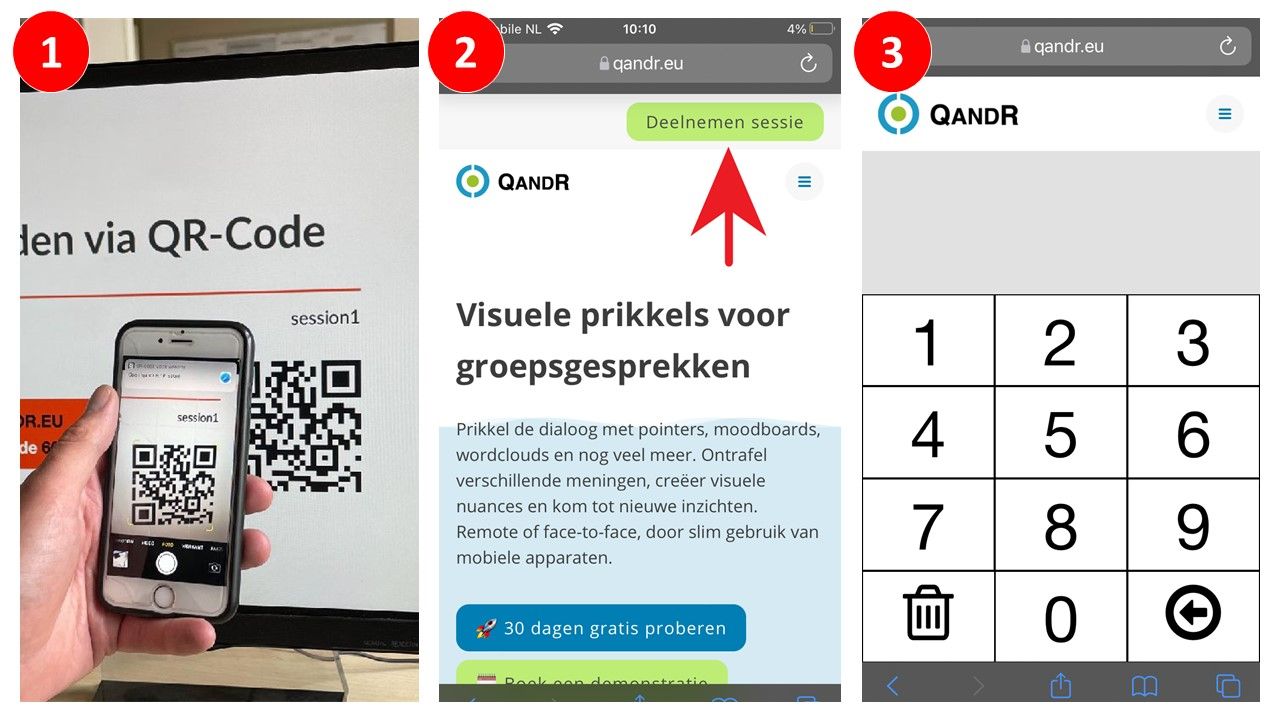
Wanneer je een sessie start, verschijnt de QR-code automatisch op het hoofdscherm. Deelnemers kunnen deze met hun telefoon scannen om direct mee te doen.
Je kunt de QR-code ook groter maken. Op het startscherm kun je met je muis op de QR-code klikken om deze te vergroten. Tijdens de sessie kun je op de Q-toets drukken om de QR-code tijdelijk groot in beeld te tonen — bijvoorbeeld voor mensen die later binnenkomen.
Als deelnemers eenmaal zijn ingelogd, kunnen ze ook anderen helpen via de optie ‘help je buren’ op hun telefoon. Daarmee wordt de QR-code opnieuw getoond, zodat mensen in de buurt eenvoudig kunnen aansluiten.
Ja, je kunt een QR-code vooraf gebruiken.
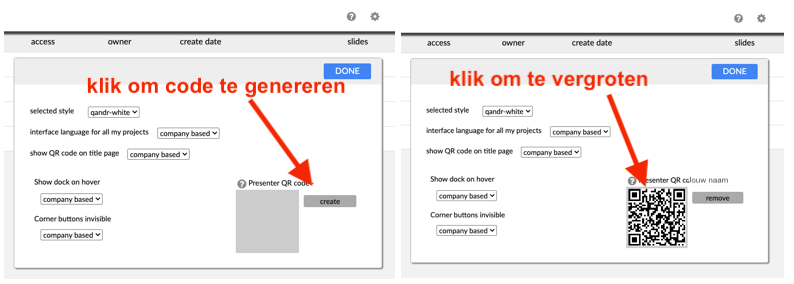
In je dashboard kun je de Presenter QR code downloaden. Dit is een vaste QR-code die altijd werkt voor jouw account. Je kunt deze printen, opnemen in een presentatie of vooraf delen.
Wanneer deelnemers deze code scannen, worden ze automatisch naar je actieve sessie geleid.
Let op: de QR-code die op het startscherm van een sessie verschijnt is anders. Die is uniek per sessie en verandert elke keer dat je een nieuwe sessie start.
Als facilitator houd je de regie over wat er tijdens de sessie gebeurt.
Je bepaalt welke werkvorm je activeert en wanneer je naar de volgende slide gaat. Deelnemers reageren via hun smartphone en de resultaten verschijnen op het hoofdscherm.
In de meeste gevallen begeleid je je sessie stap voor stap. Je kunt ook op elk moment naar een andere slide springen door het overzicht te openen en de gewenste slide te selecteren.
Bij veel werkvormen kun je zelf kiezen wanneer je de resultaten zichtbaar maakt. Zo kunnen deelnemers eerst onafhankelijk reageren, waarna je de uitkomsten samen bespreekt.
Op deze manier houd je controle over zowel het tempo als de richting van het gesprek.
De Remote Control is vooral handig wanneer je tijdens een sessie meer regie wilt houden en niet gebonden wilt zijn aan je laptop. Je kunt vrij door de ruimte bewegen en je sessie bedienen vanaf je eigen smartphone.
Met de Remote Control navigeer je eenvoudig door je slides (volgende/vorige), maar kun je ook snel naar een andere slide verderop in je sessie springen. Daarnaast zie je live wat deelnemers insturen en bepaal je zelf welke input je bespreekt.
Ook kun je met de presenter pointer elementen op het scherm aanwijzen en inzoomen op details in visuals. Zo creëer je rust en overzicht, en houd je grip op het tempo en de richting van de sessie.
Zie ook deze pagina
Ja, dat kan.
Bij veel werkvormen kun je in de editor de optie ‘no peer influence’ aanzetten. Daarmee zorg je ervoor dat deelnemers eerst zelf een antwoord geven, zonder dat ze de antwoorden van anderen zien.
Zolang deze optie actief is, laat het hoofdscherm alleen zien dát er antwoorden binnenkomen — niet wat er wordt ingevuld. Op het moment dat jij dat wilt, kun je de resultaten zichtbaar maken en samen bespreken.
Dit is vooral handig wanneer je eerst onafhankelijke input wilt ophalen, bijvoorbeeld bij onderzoek of het verkennen van verschillende perspectieven.
De geen-beïnvloeding optie is momenteel beschikbaar voor de Poll, de Wordcloud, de Grading en de Moodboard, het Dilemma en de Quadrant. U kunt het activeren in de editor door het vakje 'no peer influence' aan te vinken.
Ja, dat kan.
Je kunt daarvoor de M-toets (mute) of de P-toets (pauze) op je toetsenbord gebruiken om tijdelijk te voorkomen dat er nieuwe antwoorden binnenkomen.
Dit is handig als je bijvoorbeeld eerst resultaten wilt bespreken, extra uitleg wilt geven of even de aandacht van de groep wilt terughalen voordat je verdergaat.
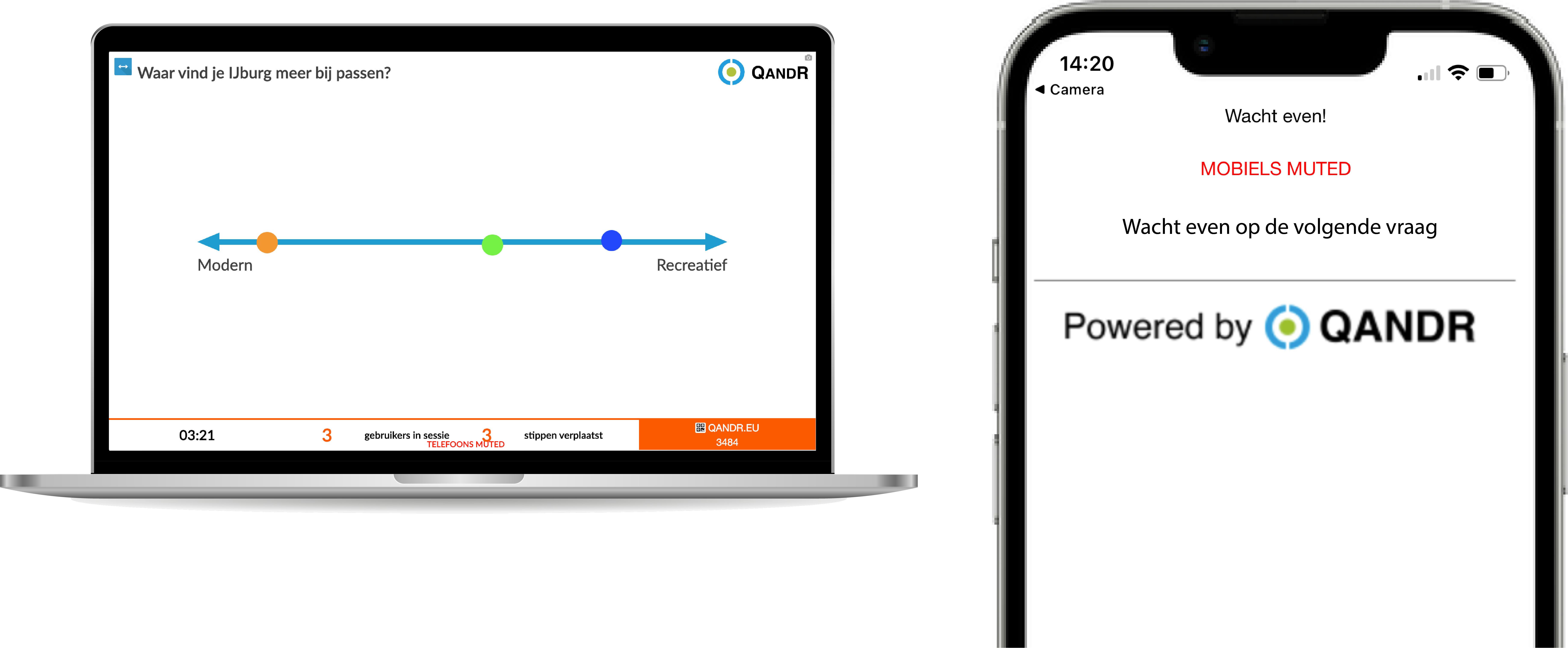
Ja, QandR is goed te gebruiken in een inloopsetting.
In dat geval laat je je sessie gedurende een langere periode openstaan, zodat deelnemers op verschillende momenten kunnen aansluiten. Een handige manier om dit te doen is met de Presenter QR code.
Dit is een vaste QR-code die je kunt genereren in je dashboard. Je kunt deze printen of ergens tonen, zodat deelnemers deze bij binnenkomst kunnen scannen.
Als er nog geen sessie actief is, zien deelnemers een wachtscherm op hun telefoon. Zodra je de sessie start, doen ze automatisch mee.
Zo ontstaat een doorlopende setting waarin deelnemers op hun eigen moment kunnen instappen en meedoen.
Als iemand geen verbinding krijgt, kun je een paar eenvoudige dingen proberen.
Laat de deelnemer de pagina verversen of de link opnieuw openen, bij voorkeur in een moderne browser zoals Chrome of Safari.
Helpt dat niet, dan kan het wisselen tussen wifi en mobiel internet soms het probleem oplossen.
In de meeste gevallen is dit voldoende om snel weer verbinding te maken.
Standaard kunnen tot enkele honderden deelnemers tegelijk meedoen in een sessie.
Voor grotere groepen kun je het beste even contact opnemen met ons supportteam, zodat we kunnen meedenken over de juiste setup.
Houd er ook rekening mee dat sommige werkvormen beter werken bij grote groepen dan andere. Werkvormen zoals Poll, Wordcloud en Grading schalen goed, terwijl andere — zoals Pointer, Dilemma of Sticky Notes — vaak beter passen bij kleinere groepen of meer verdiepende sessies.